
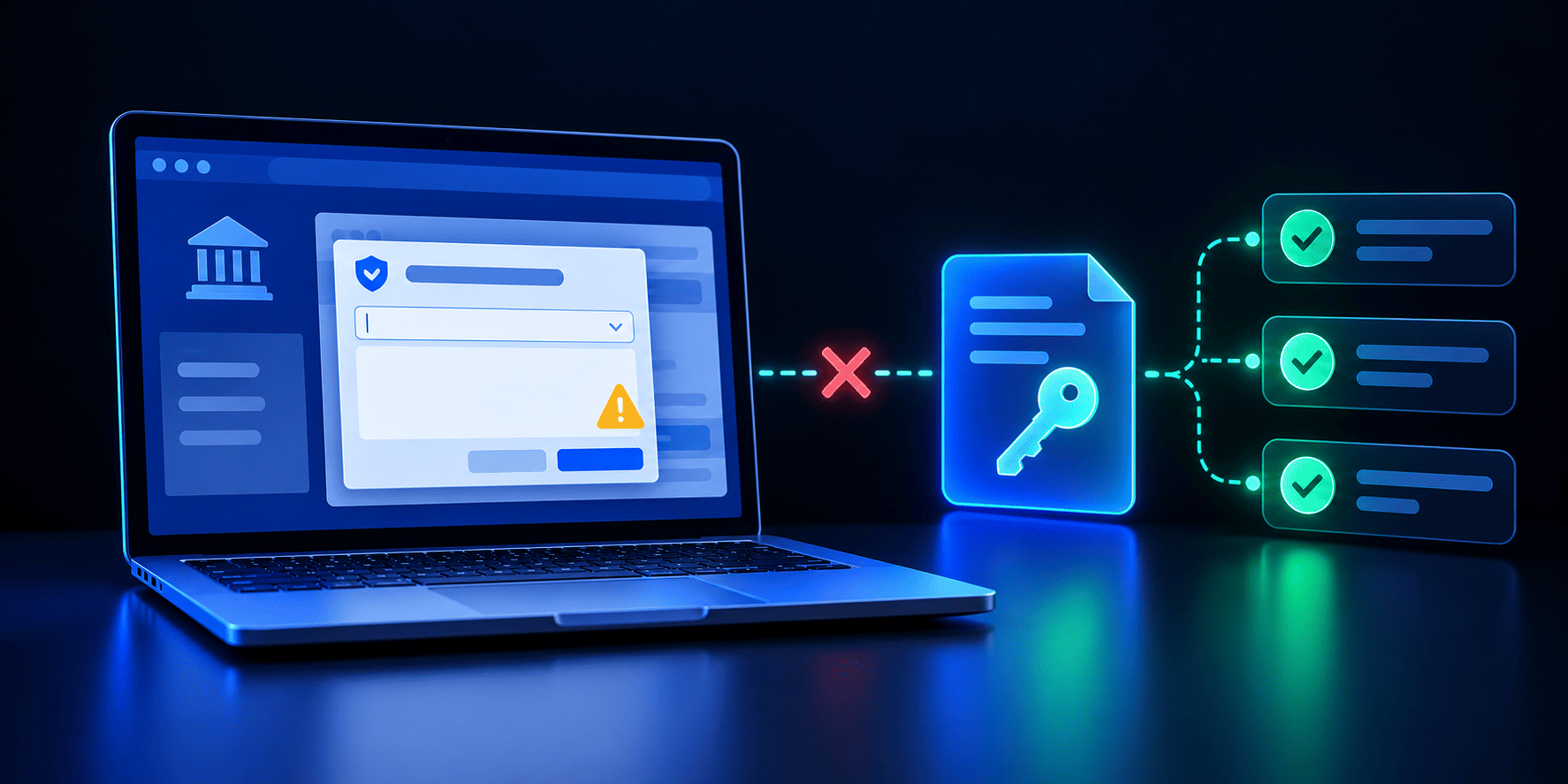
Quando o e-CAC não reconhece o certificado digital, a causa quase sempre está no computador, e não na Receita Federal. As mais comuns são: o certificado não está instalado (ou foi instalado sem a chave privada), está vencido, o navegador guardou uma escolha antiga ou, no A3, a mídia está sem driver. Siga a ordem abaixo e, na maioria dos casos, o acesso volta em poucos minutos. Num escritório com dezenas de certificados, um gerenciador de certificados digitais evita boa parte desses problemas, porque o certificado não precisa ser instalado em cada computador.
Como o acesso com certificado funciona hoje
O e-CAC usa o login do gov.br. Na tela de entrada, clique em “Entrar com gov.br” e escolha “Seu certificado digital”. O navegador abre uma janela para você escolher o certificado. Se essa janela não aparece, aparece vazia ou o acesso dá erro depois da escolha, o problema está em um dos pontos abaixo.
Sintoma, causa provável e o que fazer
| O que acontece | Causa provável | O que fazer |
|---|---|---|
| A janela de escolha não aparece | Certificado não instalado, ou navegador com a escolha anterior guardada | Passos 1 e 3 |
| O certificado não está na lista | Instalado sem a chave privada, ou em outro navegador | Passos 1 e 4 |
| Aparece o certificado errado | Navegador lembrando a escolha anterior | Passo 3 |
| Erro logo depois de escolher | Certificado vencido ou revogado, ou data do computador errada | Passos 2 e 5 |
| Erro de conexão ou página que não carrega | Antivírus ou proxy interferindo, ou cadeia ICP-Brasil ausente | Passos 5 e 6 |
| Token ou cartão não é lido | Driver do A3 ausente ou com problema | Passo 7 |
| Entra, mas não acessa a empresa do cliente | Falta procuração para o certificado usado | Passo 8 |
Passo a passo para resolver
- Confira se o certificado está instalado. Abra o certmgr.msc e vá em Pessoal > Certificados. O certificado precisa estar ali, com um pequeno ícone de chave, que indica a chave privada. Se não estiver, instale de novo o arquivo .pfx com dois cliques. Sem a senha do arquivo, veja o que fazer quando esquece a senha do certificado A1.
- Confira a validade. Abra o certificado e veja o campo “Válido até”. Certificado vencido não entra no e-CAC. Veja o que fazer com o certificado vencido.
- Feche todas as janelas do navegador. O navegador guarda o certificado escolhido até ser fechado por completo. Feche tudo e tente de novo, ou use uma janela anônima. No Windows, também ajuda limpar o estado SSL em Painel de Controle > Opções da Internet > Conteúdo > Limpar estado SSL.
- Use um navegador que leia os certificados do Windows. Chrome e Edge usam os certificados instalados no Windows. O Firefox tem um repositório próprio: se o certificado não aparece nele, importe-o nas configurações de certificados do Firefox ou use o Chrome ou o Edge. Se o certificado não aparece em nenhum navegador, veja por que o certificado digital não aparece no navegador.
- Confira a data e a hora do computador e o antivírus. Data errada faz o certificado parecer vencido. Alguns antivírus e proxies inspecionam as conexões seguras e atrapalham o envio do certificado; teste em outra rede ou com essa inspeção desligada.
- Instale a cadeia de certificados da ICP-Brasil. Se o Windows não reconhece quem emitiu o certificado, instale as cadeias disponíveis no site do ITI ou da sua certificadora.
- No A3, confira o token ou o cartão. A mídia precisa estar conectada e o gerenciador do fabricante instalado. Veja como resolver o erro de driver do certificado A3.
- Para acessar o cliente com o certificado do escritório, cadastre a procuração. O certificado do contador entra no e-CAC, mas só vê as empresas que deram procuração a ele. Veja como cadastrar a procuração eletrônica no e-CAC.
Se o problema não é só no e-CAC, mas em todos os sistemas, veja o checklist para quando o certificado digital não funciona.
Por que isso acontece tanto em escritórios contábeis
Num escritório, cada computador acaba com dezenas de certificados instalados, de clientes diferentes, com validades diferentes. A lista do navegador fica enorme, a pessoa escolhe o certificado errado, um certificado vence sem ninguém perceber e cada máquina precisa ser corrigida separadamente. Além disso, cada instalação é uma cópia do arquivo do cliente.
No CertiSeguro, os certificados ficam guardados num só lugar e são liberados para cada pessoa só nos sites de que ela precisa, sem instalar o .pfx em cada computador. Os vencimentos são avisados com 30 e 15 dias de antecedência, e também é possível bloquear áreas sensíveis do portal, como a Caixa Postal do e-CAC.
Perguntas frequentes
O e-CAC aceita certificado A1?
Sim. O e-CAC aceita certificados ICP-Brasil A1 e A3, de e-CPF e de e-CNPJ. O A1 precisa estar instalado no computador, com a chave privada.
Por que o e-CAC entra com o certificado errado?
Porque o navegador guarda o certificado escolhido no primeiro acesso e repete a escolha até ser fechado. Feche todas as janelas do navegador ou use uma janela anônima para escolher de novo.
O certificado funciona em outros sites, mas não no e-CAC. O que pode ser?
Verifique se o certificado é ICP-Brasil e está dentro da validade, se o navegador não está usando uma escolha antiga e se o acesso é ao CNPJ certo. Para entrar na empresa de um cliente com o certificado do escritório, é preciso procuração.
Dá para usar o e-CAC no celular com certificado A1?
Não de forma prática. O certificado A1 fica instalado no computador. No celular, o acesso costuma ser feito com a conta gov.br de nível Prata ou Ouro. Veja como vincular o certificado ao gov.br.
Teste o CertiSeguro por 7 dias e veja como a equipe acessa o e-CAC dos clientes sem instalar os certificados em cada computador.